Domain glatteisbildung.de kaufen?
Wir ziehen mit dem Projekt
glatteisbildung.de um.
Sind Sie am Kauf der Domain
glatteisbildung.de interessiert?
domain@kv-gmbh.de · 0541-91531010
Domain glatteisbildung.de kaufen?
Wie installiere ich Snipping Tool?
Um das Snipping Tool auf einem Windows-Computer zu installieren, müssen Sie zuerst sicherstellen, dass es nicht bereits auf Ihrem System vorhanden ist. Geben Sie dazu "Snipping Tool" in die Windows-Suchleiste ein. Wenn es nicht gefunden wird, können Sie es über die Systemsteuerung unter "Programme und Funktionen" installieren. Klicken Sie auf "Windows-Funktionen aktivieren oder deaktivieren" und suchen Sie nach dem Snipping Tool. Aktivieren Sie das Kontrollkästchen neben dem Snipping Tool und klicken Sie auf "OK". Das Snipping Tool sollte nun auf Ihrem Computer installiert sein und kann über die Windows-Suche oder das Startmenü geöffnet werden. **
Warum funktioniert Snipping Tool nicht?
Warum funktioniert Snipping Tool nicht? Gibt es eine Fehlermeldung, die angezeigt wird? Hast du versucht, das Programm neu zu starten oder deinen Computer neu zu starten? Möglicherweise liegt das Problem an fehlenden Berechtigungen oder an einer beschädigten Datei. Hast du die neueste Version des Snipping Tools installiert? **


Ähnliche Suchbegriffe für Snipping
Top-Angebote
Produkte zum Begriff Snipping:
-
Streusalz grobkörnig - 25 kg SackStreusalz - Der Klassiker für den Winterdienst Wer im Winter seine Wege, Einfahrten, Höfe und Co. gegen Schnee- und Eisglätte sichern und damit seiner Winterdienstpflicht nachkommen will, der hat mit Streusalz einen effektiven Helfer an der Hand. Unser grobkörniges Streusalz aus deutscher Produktion lässt den Tauprozess schnell und effektiv einsetzen. Gleichzeitig ermöglichen die groben Salzkörner eine langanhaltende Tiefenwirkung, die auch dicke Eisschichten abschmilzt. Dank dieser Körnung ist also sowohl eine schnelleinsetzende als auch langanhaltende Tauwirkung gegeben. Dank seinem guten Rieselverhalten lässt sich das Streusalz leicht ausstreuen. Eine optimale Auftaufunktion entfaltet das Streusalz bis zu -15 Grad Celsius. So verwendest du Streusalz richtig Bevor du das Streusalz ausbringst, muss die jeweilige Fläche erst geräumt werden. Nachdem die Fläche von Schnee befreit ist, streust du das Auftausalz gleichmäßig aus. Für kleinere Flächen empfielt sich die Verwendung einer Handschaufel, auf größeren Flächen Handstreuwägen oder angetriebene leistungsfähigere Streugeräte sowie Tellerstreuer. Vermeide es, das Streusalz mit der nackten Hand auszustreuen, denn das Salz entzieht der Haut schnell die Feuchtigkeit und kann zu Rötungen, Trockenheit und Hautiritationen führen. Im Zweifelsfall lieber mit Handschuhen oder Handschaufel arbeiten. Unser Tipp: Mische das grobkörnige Streusalz mit Diabas Streusplitt. Das Gemisch taut gefährliche Eisschichten auf und verringert dank der hohen Griffigkeit des Splitts sofort die Rutschgefahr. Kann Streusalz überall gestreut werden? Bitte beachte, dass in vielen deutschen Kommunen der Einsatz von Streusalz durch Privatpersonen verboten ist. Ob auch deine Stadt oder Gemeinde ein Verbot ausgesprochen hat, kannst du über einschlägige Informationsseiten im Internet recherchieren oder direkt bei deiner Gemeinde-/Stadtverwaltung erfragen. Sollte an deinem Standort ein Streusalzverbot bestehen, empfehlen wir salzfreien Streusplitt zu verwenden. Streusalz richtig lagern Das Streusalz für Winterdienst wird wahlweise im 10 kg Sack, 25 kg Sack oder auf Palette (40 x 25 kg) geliefert. Durch die robusten Verpackungen kann das Streusalz einfach eingelagert werden. Damit das Salz nicht klumpt, empfehlen wir das Auftausalz trocken zu lagern. Möchtest du angebrochene Streusalzsäcke bis zum nächsten Winter aufheben, verschnüre diese möglichst luftdicht.22,49 €*Versand: 0,00 €Sichere Weiterleitung zum Anbieter
-
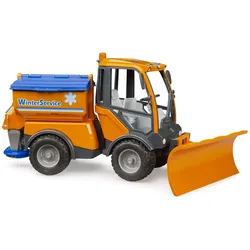
BRUDER - VarioCar WinterdienstDie Aufgaben im öffentlichen Raum sind vielfältig und fallen auch das komplette Jahr über an. Um diese Anforderungen zu meistern, benötigen Städte und Gemeinden flexible und gleichzeitig leistungsstarke Kommunalfahrzeuge. Das vielseitige BRUDER VarioCar erweitert ab sofort die Kategorie Nutzfahrzeuge mit 4 verschiedenen Ausbaustufen. Sobald es frostig wird und der Winter beginnt, müssen schnell und effizient Geh- und Radwege geräumt und gestreut werden. Mit dem wendigen und effizienten VarioCar Winterdienst können Kinder das Schneeräumen und Streuen von Gehwegen nachspielen und dabei ihrer Fantasie freien Lauf lassen. Das Fahrzeug ist mit einem funktionierenden Räumschild ausgestattet, das sich mühelos anpassen lässt, um Schnee von Straßen und Wegen zu räumen. Die funktionale Streueinheit sorgt dafür, dass die Kinder auch das Streuen vonStreugut realistisch nachspielen können. Dabei lässt sich der Aufbau Öffnen und mit Sand befüllen. Durch eine Knicklenkung ist das VarioCar außerordentlich wendig. Zu diesem tollen Gefährt passen sowohl die anderen Räumfahrzeuge von BRUDER, aber natürlich auch die anderen drei Varianten des VarioCars. Fahrzeugaufbau: - Knicklenkung - Verstellbares Räumschild - Befüllbarer Streugut-Tank - Streuwerk um 180° drehbar (für Transport- und Reinigungsfunktion) - voll funktionsfähiges Streuwerk Allgemein: - Achtung! Nicht für Kinder unter 36 Monaten geeignet. Erstickungsgefahr wegen verschluckbarer Kleinteile. - Altersempfehlung: ab 4 Jahren zum Spielen für Innen und Außen geeignet - hergestellt aus hochwertigen Kunststoffen wie z.B. ABS - Made by Bruder - Maßstab 1:1626,99 €*Versand: 3,95 €Sichere Weiterleitung zum Anbieter



-
Wie finde ich das Snipping Tool?
Das Snipping Tool ist eine integrierte Anwendung in Windows-Betriebssystemen, die es Benutzern ermöglicht, Screenshots zu erstellen. Um das Snipping Tool zu finden, können Sie einfach die Windows-Suche verwenden und nach "Snipping Tool" suchen. Alternativ können Sie auch auf das Startmenü klicken, "Alle Apps" auswählen und nach dem Snipping Tool suchen. Eine weitere Möglichkeit besteht darin, die Tastenkombination "Windows-Taste + Shift + S" zu verwenden, um das Snipping Tool schnell zu öffnen. Wenn Sie das Snipping Tool häufig verwenden, können Sie es auch an die Taskleiste oder den Desktop anheften, um einen schnellen Zugriff zu haben. **
-
Wie öffne ich das Snipping Tool?
Um das Snipping Tool zu öffnen, kannst du entweder die Windows-Suche verwenden und nach "Snipping Tool" suchen. Alternativ kannst du auch die Tastenkombination "Windows-Taste + Shift + S" drücken, um das Snipping Tool direkt zu öffnen. Eine weitere Möglichkeit ist, das Snipping Tool über das Startmenü unter "Windows-Zubehör" zu finden und von dort aus zu öffnen. Du kannst auch einen Rechtsklick auf die Taskleiste machen, "Neu" auswählen und dann "Snipping Tool" anklicken, um es zu öffnen. **
-
Wo werden Snipping Tool Bilder gespeichert?
Das Snipping Tool speichert standardmäßig die erstellten Bilder in der Zwischenablage. Wenn du ein Bild mit dem Snipping Tool aufgenommen hast, kannst du es in ein anderes Programm einfügen, z. B. in ein Bildbearbeitungsprogramm oder in ein Textverarbeitungsprogramm. Von dort aus kannst du das Bild dann speichern, wo du möchtest. Es gibt jedoch auch die Möglichkeit, die Einstellungen des Snipping Tools anzupassen, um die Bilder direkt an einem bestimmten Speicherort zu speichern. Hast du diese Einstellungen bereits geändert oder möchtest du wissen, wo die Standard-Speicherort für Snipping Tool Bilder ist? **
-
Was ist das Snipping Tool 3?
Das Snipping Tool 3 ist ein Bildschirmaufnahmeprogramm, das es Benutzern ermöglicht, Screenshots von ihrem Computerbildschirm zu erstellen. Es bietet verschiedene Aufnahmemodi wie Rechteck, Freiform, Fenster oder Vollbild. Mit dem Snipping Tool 3 können Benutzer ihre Screenshots bearbeiten, markieren und speichern, um sie später zu verwenden. Es ist ein nützliches Werkzeug für Präsentationen, Tutorials oder einfach nur zum Teilen von Bildschirminhalten. **
Wie benutze ich das Snipping Tool?
Um das Snipping Tool zu verwenden, öffne zuerst das Programm auf deinem Computer. Klicke dann auf "Neu" und wähle den Bereich aus, den du erfassen möchtest. Du kannst zwischen verschiedenen Arten von Ausschnitten wählen, z.B. Freihand, Rechteck oder Fenster. Nachdem du den gewünschten Bereich ausgewählt hast, kannst du den Ausschnitt speichern, kopieren oder markieren. Du kannst das Snipping Tool auch verwenden, um Notizen oder Markierungen auf dem Bildschirmausschnitt hinzuzufügen. **
Wie funktioniert Snipping Tool Windows 10?
Das Snipping Tool ist ein integriertes Programm in Windows 10, mit dem Benutzer Screenshots erstellen können. Um das Snipping Tool zu verwenden, öffnen Sie es entweder über die Suche in der Taskleiste oder über das Startmenü. Wählen Sie dann die Art des Screenshots aus, den Sie erstellen möchten (Vollbild, rechteckiger Ausschnitt, freie Form oder Fenster). Klicken Sie auf "Neu" und ziehen Sie den Cursor über den Bereich, den Sie erfassen möchten. Anschließend können Sie den Screenshot speichern, kopieren oder bearbeiten. **
Top-Angebote
Produkte zum Begriff Snipping:
-
Streusalz grobkörnig - 25 kg SackStreusalz - Der Klassiker für den Winterdienst Wer im Winter seine Wege, Einfahrten, Höfe und Co. gegen Schnee- und Eisglätte sichern und damit seiner Winterdienstpflicht nachkommen will, der hat mit Streusalz einen effektiven Helfer an der Hand. Unser grobkörniges Streusalz aus deutscher Produktion lässt den Tauprozess schnell und effektiv einsetzen. Gleichzeitig ermöglichen die groben Salzkörner eine langanhaltende Tiefenwirkung, die auch dicke Eisschichten abschmilzt. Dank dieser Körnung ist also sowohl eine schnelleinsetzende als auch langanhaltende Tauwirkung gegeben. Dank seinem guten Rieselverhalten lässt sich das Streusalz leicht ausstreuen. Eine optimale Auftaufunktion entfaltet das Streusalz bis zu -15 Grad Celsius. So verwendest du Streusalz richtig Bevor du das Streusalz ausbringst, muss die jeweilige Fläche erst geräumt werden. Nachdem die Fläche von Schnee befreit ist, streust du das Auftausalz gleichmäßig aus. Für kleinere Flächen empfielt sich die Verwendung einer Handschaufel, auf größeren Flächen Handstreuwägen oder angetriebene leistungsfähigere Streugeräte sowie Tellerstreuer. Vermeide es, das Streusalz mit der nackten Hand auszustreuen, denn das Salz entzieht der Haut schnell die Feuchtigkeit und kann zu Rötungen, Trockenheit und Hautiritationen führen. Im Zweifelsfall lieber mit Handschuhen oder Handschaufel arbeiten. Unser Tipp: Mische das grobkörnige Streusalz mit Diabas Streusplitt. Das Gemisch taut gefährliche Eisschichten auf und verringert dank der hohen Griffigkeit des Splitts sofort die Rutschgefahr. Kann Streusalz überall gestreut werden? Bitte beachte, dass in vielen deutschen Kommunen der Einsatz von Streusalz durch Privatpersonen verboten ist. Ob auch deine Stadt oder Gemeinde ein Verbot ausgesprochen hat, kannst du über einschlägige Informationsseiten im Internet recherchieren oder direkt bei deiner Gemeinde-/Stadtverwaltung erfragen. Sollte an deinem Standort ein Streusalzverbot bestehen, empfehlen wir salzfreien Streusplitt zu verwenden. Streusalz richtig lagern Das Streusalz für Winterdienst wird wahlweise im 10 kg Sack, 25 kg Sack oder auf Palette (40 x 25 kg) geliefert. Durch die robusten Verpackungen kann das Streusalz einfach eingelagert werden. Damit das Salz nicht klumpt, empfehlen wir das Auftausalz trocken zu lagern. Möchtest du angebrochene Streusalzsäcke bis zum nächsten Winter aufheben, verschnüre diese möglichst luftdicht.22,49 €*Versand: 0,00 €Sichere Weiterleitung zum Anbieter
-
Wie installiere ich Snipping Tool?
Um das Snipping Tool auf einem Windows-Computer zu installieren, müssen Sie zuerst sicherstellen, dass es nicht bereits auf Ihrem System vorhanden ist. Geben Sie dazu "Snipping Tool" in die Windows-Suchleiste ein. Wenn es nicht gefunden wird, können Sie es über die Systemsteuerung unter "Programme und Funktionen" installieren. Klicken Sie auf "Windows-Funktionen aktivieren oder deaktivieren" und suchen Sie nach dem Snipping Tool. Aktivieren Sie das Kontrollkästchen neben dem Snipping Tool und klicken Sie auf "OK". Das Snipping Tool sollte nun auf Ihrem Computer installiert sein und kann über die Windows-Suche oder das Startmenü geöffnet werden. **
-
Warum funktioniert Snipping Tool nicht?
Warum funktioniert Snipping Tool nicht? Gibt es eine Fehlermeldung, die angezeigt wird? Hast du versucht, das Programm neu zu starten oder deinen Computer neu zu starten? Möglicherweise liegt das Problem an fehlenden Berechtigungen oder an einer beschädigten Datei. Hast du die neueste Version des Snipping Tools installiert? **
-
Wie finde ich das Snipping Tool?
Das Snipping Tool ist eine integrierte Anwendung in Windows-Betriebssystemen, die es Benutzern ermöglicht, Screenshots zu erstellen. Um das Snipping Tool zu finden, können Sie einfach die Windows-Suche verwenden und nach "Snipping Tool" suchen. Alternativ können Sie auch auf das Startmenü klicken, "Alle Apps" auswählen und nach dem Snipping Tool suchen. Eine weitere Möglichkeit besteht darin, die Tastenkombination "Windows-Taste + Shift + S" zu verwenden, um das Snipping Tool schnell zu öffnen. Wenn Sie das Snipping Tool häufig verwenden, können Sie es auch an die Taskleiste oder den Desktop anheften, um einen schnellen Zugriff zu haben. **
-
Wie öffne ich das Snipping Tool?
Um das Snipping Tool zu öffnen, kannst du entweder die Windows-Suche verwenden und nach "Snipping Tool" suchen. Alternativ kannst du auch die Tastenkombination "Windows-Taste + Shift + S" drücken, um das Snipping Tool direkt zu öffnen. Eine weitere Möglichkeit ist, das Snipping Tool über das Startmenü unter "Windows-Zubehör" zu finden und von dort aus zu öffnen. Du kannst auch einen Rechtsklick auf die Taskleiste machen, "Neu" auswählen und dann "Snipping Tool" anklicken, um es zu öffnen. **
Ähnliche Suchbegriffe für Snipping
-
BRUDER - VarioCar WinterdienstDie Aufgaben im öffentlichen Raum sind vielfältig und fallen auch das komplette Jahr über an. Um diese Anforderungen zu meistern, benötigen Städte und Gemeinden flexible und gleichzeitig leistungsstarke Kommunalfahrzeuge. Das vielseitige BRUDER VarioCar erweitert ab sofort die Kategorie Nutzfahrzeuge mit 4 verschiedenen Ausbaustufen. Sobald es frostig wird und der Winter beginnt, müssen schnell und effizient Geh- und Radwege geräumt und gestreut werden. Mit dem wendigen und effizienten VarioCar Winterdienst können Kinder das Schneeräumen und Streuen von Gehwegen nachspielen und dabei ihrer Fantasie freien Lauf lassen. Das Fahrzeug ist mit einem funktionierenden Räumschild ausgestattet, das sich mühelos anpassen lässt, um Schnee von Straßen und Wegen zu räumen. Die funktionale Streueinheit sorgt dafür, dass die Kinder auch das Streuen vonStreugut realistisch nachspielen können. Dabei lässt sich der Aufbau Öffnen und mit Sand befüllen. Durch eine Knicklenkung ist das VarioCar außerordentlich wendig. Zu diesem tollen Gefährt passen sowohl die anderen Räumfahrzeuge von BRUDER, aber natürlich auch die anderen drei Varianten des VarioCars. Fahrzeugaufbau: - Knicklenkung - Verstellbares Räumschild - Befüllbarer Streugut-Tank - Streuwerk um 180° drehbar (für Transport- und Reinigungsfunktion) - voll funktionsfähiges Streuwerk Allgemein: - Achtung! Nicht für Kinder unter 36 Monaten geeignet. Erstickungsgefahr wegen verschluckbarer Kleinteile. - Altersempfehlung: ab 4 Jahren zum Spielen für Innen und Außen geeignet - hergestellt aus hochwertigen Kunststoffen wie z.B. ABS - Made by Bruder - Maßstab 1:1626,99 €*Versand: 3,95 €Sichere Weiterleitung zum Anbieter
-
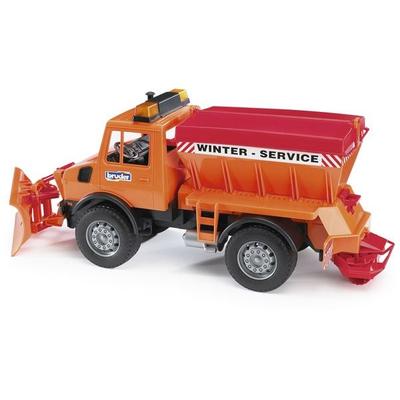
Bruder - Unimog-Winterdienst'das Räumschild Des Mb-unimogs Winterdienst Ist Beweg- Und Absetzbar. Der Silodeckel Kann Geöffnet Und Das Silo Befüllt Und Durch Betätigen Des Schiebers Verschlossen Werden. Das Streuwerk Ist Voll Funktionsfähig. Profilreifen Runden Das Bild Ab....32,99 €*Versand: 0,00 €Sichere Weiterleitung zum Anbieter
-
Wo werden Snipping Tool Bilder gespeichert?
Das Snipping Tool speichert standardmäßig die erstellten Bilder in der Zwischenablage. Wenn du ein Bild mit dem Snipping Tool aufgenommen hast, kannst du es in ein anderes Programm einfügen, z. B. in ein Bildbearbeitungsprogramm oder in ein Textverarbeitungsprogramm. Von dort aus kannst du das Bild dann speichern, wo du möchtest. Es gibt jedoch auch die Möglichkeit, die Einstellungen des Snipping Tools anzupassen, um die Bilder direkt an einem bestimmten Speicherort zu speichern. Hast du diese Einstellungen bereits geändert oder möchtest du wissen, wo die Standard-Speicherort für Snipping Tool Bilder ist? **
-
Was ist das Snipping Tool 3?
Das Snipping Tool 3 ist ein Bildschirmaufnahmeprogramm, das es Benutzern ermöglicht, Screenshots von ihrem Computerbildschirm zu erstellen. Es bietet verschiedene Aufnahmemodi wie Rechteck, Freiform, Fenster oder Vollbild. Mit dem Snipping Tool 3 können Benutzer ihre Screenshots bearbeiten, markieren und speichern, um sie später zu verwenden. Es ist ein nützliches Werkzeug für Präsentationen, Tutorials oder einfach nur zum Teilen von Bildschirminhalten. **
-
Wie benutze ich das Snipping Tool?
Um das Snipping Tool zu verwenden, öffne zuerst das Programm auf deinem Computer. Klicke dann auf "Neu" und wähle den Bereich aus, den du erfassen möchtest. Du kannst zwischen verschiedenen Arten von Ausschnitten wählen, z.B. Freihand, Rechteck oder Fenster. Nachdem du den gewünschten Bereich ausgewählt hast, kannst du den Ausschnitt speichern, kopieren oder markieren. Du kannst das Snipping Tool auch verwenden, um Notizen oder Markierungen auf dem Bildschirmausschnitt hinzuzufügen. **
-
Wie funktioniert Snipping Tool Windows 10?
Das Snipping Tool ist ein integriertes Programm in Windows 10, mit dem Benutzer Screenshots erstellen können. Um das Snipping Tool zu verwenden, öffnen Sie es entweder über die Suche in der Taskleiste oder über das Startmenü. Wählen Sie dann die Art des Screenshots aus, den Sie erstellen möchten (Vollbild, rechteckiger Ausschnitt, freie Form oder Fenster). Klicken Sie auf "Neu" und ziehen Sie den Cursor über den Bereich, den Sie erfassen möchten. Anschließend können Sie den Screenshot speichern, kopieren oder bearbeiten. **
* Alle Preise verstehen sich inklusive der gesetzlichen Mehrwertsteuer und ggf. zuzüglich Versandkosten. Die Angebotsinformationen basieren auf den Angaben des jeweiligen Shops und werden über automatisierte Prozesse aktualisiert. Eine Aktualisierung in Echtzeit findet nicht statt, so dass es im Einzelfall zu Abweichungen kommen kann. ** Hinweis: Teile dieses Inhalts wurden von KI erstellt.